


- TE0820-04-2BE21ML
- TE0821-01-3BE21ML
- TE0821-01-2AE31PA
- TE0821-01-3AE31PA
- TE0821-01-3BE21MA
- TE0821-01-3BI21MA
- TE0820-05-2AE21MA
- TE0820-05-2AI21MA
- TE0820-05-2BE21MA
- TE0820-05-2BI21MA
- TE0820-05-3AE21MA
- TE0820-05-3BE21MA
- TE0820-05-4AE21MA
- TE0820-05-4DE21MA
- TE0820-05-4DI21MA
- TE0820-05-5DI21MA
- TE0820-05-3BE81ML
- TE0820-05-2BI81ML
- TE0820-05-4AE81MA
- TE0820-05-3BE81MA
- TE0820-05-4AI21MI
- TE0820-05-2AE81MA
- TE0820-05-2AI81MA
- TE0820-05-3AE81MA
- TE0820-05-2BE81MA
- TE0820-05-2BE81ML
- TE0820-05-2BI81MA
- TE0820-05-4DE81MA
- TE0820-05-4DI81MA
- TE0820-05-5DI81MA
- TE0821-01-4DE31ML
- TE0835-02-MXE21-A
- TE0876-02-A
- TE0830-01-ABI26FAP
- TE0835-02-TXE21-A
- TE0823-01-3PIU1ML
- TE0823-01-3PIU1MA
- TE0812-02-EIVEFM2
- TE0812-02-EM2
- TE0865-02-ABI21MA
- TE0865-02-DGE23MA
- TE0865-02-FBE23MA
- TEB0911-04-9BEX1MA
- TE0802-02-2AEV2-A
- TE0817-01-4AI21-A
- TE0817-01-4BE21-A
- TE0817-01-7AI21-A
- TE0817-01-7DE21-A
- TE0817-01-7DI21-A
- TE0818-01-9GI21-AK
- TE0813-02-4BE81-A
- TE0802-02-1BEV2-A
- TE0813-02-2AE81-A
- TE0813-02-2BE81-A
- TE0813-02-3AE81-A
- TE0813-02-3BE81-A
- TE0813-02-4AE81-A
- TE0813-02-4DE81-A
- TE0813-02-5DE81-A
- TE0813-02-5DI81-A
- TE0813-02-3BE81-AS
- TE0818-02-6BE81-A
- TE0818-02-9BE81-AS
- TE0818-02-9BE81-A
- TE0818-02-9GI81-A
- TE0818-02-BBE81-A
- TE0728-03-1Q
- TE0783-02-100-2I
- TE0728-04-1Q
- TE0724-04-61I33-A
- TE0724-04-41I33-A
- TE0723-03-11C64-A
- TE0723-03-41C64-A
- TE0724-04-41I32-A
- TE0724-04-61I32-A
- TE0783-02-A2I33FA
- TE0782-02-82I33MA
- TE0782-02-A2I33MA
- TE0783-02-92I33MA
- TE0782-02-92I33MA
- TE0722-04-41C-4-A
- TE0722-04-41I-4-A
- TE0729-03-62I63MA
- TE0729-03-62I63MAK
- TE0729-03-62I63MAS
- TE0723-03M
- TE0714-02-50-2I
- TE0725LP-01-72C-1U
- TE0725-03-15-1C
- TE0725-03-35-2C
- TE0725-03-100-2C
- TE0725-03-100-2CF
- TE0725-03-100-2I9
- TE0725LP-01-72C-1
- TE0725LP-01-72C-1T
- TE0725LP-01-72I-1T
- TE0725LP-01-100-2L
- TE0712-02-82C36-L
- TE0716-01-61C32-A
- TE0712-02-82C36-A
- TE0712-02-42I36-A
- TE0712-02-72C36-L
- TE0712-02-71I36-A
- TE0712-02-81I36-A
- TE0713-02-72C46-A
- TE0713-02-82C46-A
- TE0715-05-21C33-A
- TE0715-05-51I33-A
- TE0715-05-51I33-L
- TE0715-05-52I33-A
- TE0715-05-71C33-A
- TE0715-05-71I33-A
- TE0715-05-71I33-L
- TE0715-05-73E33-A
- TE0712-03-81I36-L
- TE0712-03-71I36-A
- TE0712-03-42I36-A
- TE0712-03-72C36-A
- TE0712-03-72C36-L
- TE0712-03-81I36-A
- TE0712-03-82C36-A
- TE0712-03-82C36-L
- TE0712-03-82I36-A
- TE0710-03-72C21-A
- TE0710-03-42C21-A
- TE0710-03-42I21-A
- TE0710-03-72I21-A
- TE0711-02-72C-1-A
- TE0711-02-72I-1-A
- TE0711-02-42C-1-A
- TE0711-02-42I-1-A
- TE0714-04-42I-7-L
- TE0714-04-42I-7-B
- TE0714-04-52I-7-B
- TE0714-03-50-2IAC6
- TE0712-02-72C36-A
- TE0143-01
- TE0603-03
- TE0303-01NC
- TE0303-01
- TE0323-00
- TE0320-00-EV02IB
- TE0300-01IBM
- TE0146-00
- TE0140-04A
- TE0140-04BA
- TE0300-01IBMLP
- TE0320-00-EV02I
- TE0320-00-EV02B
- TE0320-00-EV02
- TE0890-01-P1C-5-A
- TE0630-03-52I12-A
- TE0630-03-63I12-A
- TE0630-03-82I12-A
- TE0600-04-52I11-A
- TE0600-04-52I11-M
- TE0600-04-72C11-A
- TE0600-04-72C21-A
- TE0600-04-83I11-A
- TE0600-04-83I21-A
- TE0600-04-83C21-A
- TE0890-01-25-1C
- TE0841-02-31C21-A
- TE0841-02-31I21-A
- TE0841-02-32I21-A
- TE0841-02-41C21-A
- TE0841-02-41I21-A
- TE0841-02-41I21-L
- TEF0007-02A
- TEC0089-02-D2C-1-D
- TEF1001-02-G2IX4-A
- TEF1001-02-B2IX4-A
- TEF1001-02-D2CX4-A
- TE0741-04-D2C-1-A
- TE0741-05-A2C-1-A
- TE0741-05-A2I-1-A
- TE0741-05-B2C-1-A
- TE0741-05-B2C-1-AF
- TE0741-05-B2I-1-A
- TE0741-05-D2I-1-A
- TE0741-05-G2C-1-A
- TE0741-05-G2I-1-A
- 30208
- 28170
- TEC0053-04
- TEC0053-04-K1
- TE0790-03L
- TE0790-03
- TE0791-01
- 26056
- TE0808用ヒートシンク
- TEP0006-01
- TE0745-02用ヒートシンク KK0745-02
- ヒートスプレッダ TE0729-02
- TE0714-02用ヒートスプレッダー
- TEC0106-01
- TE0422-02
- TE0727-02-41C34
- 30117
- KK0001-01
- TEF1002-02
- 30213
- TEC0330-05
- 30442
- 25130
- 26920
- 26923
- 26924
- 26925
- 28606
- 29665
- 30137
- CR00005-01-1
- CR00025-01
- CR00040-01-0
- CR00040-01-40
- CR00040-01-41
- CR00140-02
- KK0807-02A
- TE0424-01
- TEC0810-03
- TEC0850-03-BBEX1-A
- TEP0001-01
- TEP0002-03
- TEP0005-01
- KK0808-05
- 29664
- 28984
- 26186
- 24640
- 26003
- 21010
- CR00140-02-K1B
- CR00101-01
- CR00140-02-K0B
- AM0010-02-2AE21MA
- AM0010-02-3BE21MA
- AM0010-02-3BI21MA
- AM0010-02-4AE21MA
- AM0010-02-4DE21MA
- AM0010-02-5DE21MA
- AM0010-02-5DI21MA
- 33337
- AMB0010-01-B
- TE0763-02-82I51-A
- 33013
- KK0803-04A
- CR00140-02-K1C
- TE0950-03-EGBE21C
- CR00100-02-DBC82A
- GigaZee TRENZヒートシンク 26922
営業時間:平日10:00~17:00
TEL:03-6853-6626
MAIL:sales@trenz.jp
出来る限り電話ではなくメールでのお問い合わせをお願いします。


Zynqberry Ubuntu 18.04LTS
ZYNQで動くUbuntu 18.04LTSのイメージをリリースしました。512MBのDDR3Lを備えたZYNQ7000で軽快に動作するよう、各種のチューニングが行われています。対象となるハードウェアはZynqberryですが、ご要望があれば他のボードにも拡張していく可能性があります。
特徴
配布するイメージの特徴は、
- armhf版のUbuntu 18.04LTS
- PetaLinuxを使用せず、Ubuntu本家からダウンロードして構築
- HDMIに1280x720の画像出力(フレームバッファ利用)
- X Window systemのデスクトップ環境(LXDE)をインストール済み
- XRDPをインストール済み。Windowsからリモートデスクトップでログイン可能
- Jupyter notebookをインストール済み(numpy pandas matplotlib seaborn scikit-learn plotlyが利用可能)
- 無線LANが利用可能
- イメージファイルは3.5GByteだが、Zynqberryを最初に起動した際に、SDカードで利用できる最大のサイズにパーティションが自動拡張される
- samba、emacs、sshをインストール済み
となっています。
ダウンロードはこちら
こちらのページのzynqberry_ubuntu18_complete.img.gzをダウンロードしてください。
ユーザ名とパスワード
デフォルトで用意されているユーザはzynqで、パスワードはberryです。
rootのパスワードはrootです。
コンソール(USB COMポート経由)で接続した場合はユーザ名・パスワードを入力することなく、自動的にrootとしてログインされます。

SSHではrootではログインできませんので、特権操作が必要な場合はsudoまたはsuしてください。
パーティションの自動拡張
このイメージファイルはzynqberry_ubuntu18_complete.imgという名前で、約3.3GByteのサイズがあります。
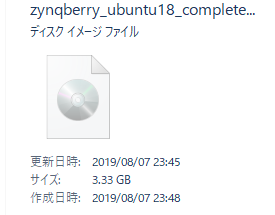
このファイルを、Win32 Disk Imagerなどを使って新しいSDカードに書き込みます。

SDカードは2つのパーティションが切られています。最初のパーティションはWindowsからも読める300MBのFAT32、2番目のパーティションはUbuntuのrootが入っているext4となっています。

SDカードをZynqberryに挿して起動すると、初回起動時に2番目のパーティションが自動的に拡張され、

SDカードの容量いっぱいまで拡張されますが、16GBのSDカードでも、32GBのSDカードでも使い切ることができます。書き込むのは最小のサイズのイメージファイルでよく、書き込み時間が短縮できます。利用可能な最小のSDカードは4GBです。
sambaによるファイル共有と名前解決
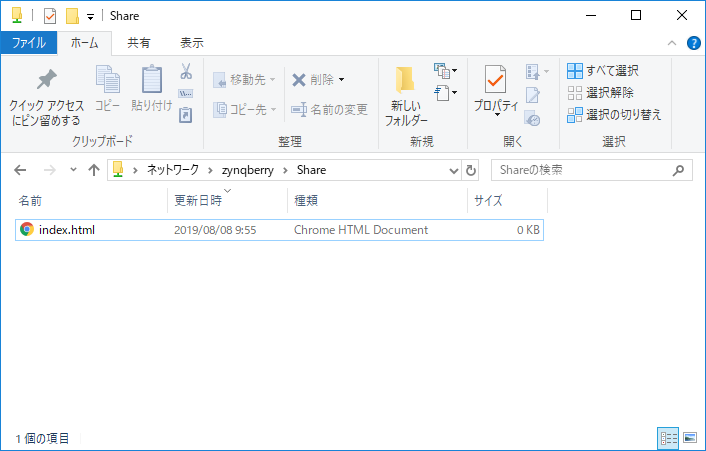
/home/shareに共有フォルダが用意されていて、Windowsから\zynqberry でアクセスすることができます。また、zynqberryという名前でWindowsから名前解決することができます。
デスクトップ環境の利用
様々なデスクトップマネージャを試し、armhfでも安定して動作できるLXDEを採用しました。
HDMIコネクタにモニタをつなぎ、マウスとキーボードをつなげばスタンドアローンで使用することもできます。スタンドアローンでデスクトップ環境を利用するにはコンソールから
$ startx &
と入力します。
リモートデスクトップの利用
または、Windowsのリモートデスクトップから接続することも可能です。リモートデスクトップでzynqberryに接続すると、下の図のような画面が表示されるので、SessionはXorg、ユーザ名はroot、パスワードはrootを入力してください。

リモートデスクトップが使えるようになります。この環境では無線LANの設定などがグラフィカルに行えます。


無線LANの利用
無線LANを利用するには、
$ nmcli device wifi connect [SSID] password [パスワード]
を入力します。
なお、現在のデバイスの状態を見るには、
$ nmcli device status
と入力します。
利用可能なSSIDの一覧を見るには、
$ nmcli device wifi
と入力します。
なお、無線LANを切断するには、statusで確認したデバイス名を用いて、
$ nmcli device disconnect デバイス名
と入力します。
Jupyter notebookの利用
データ解析に便利なJupyter notebookがあらかじめインストールされています。numpy pandas matplotlib seaborn scikit-learn plotlyがあらかじめインストールされていて、人工知能の研究・開発に便利なnumpyや、綺麗なグラフを表示するseabornなどもすぐに使えます。
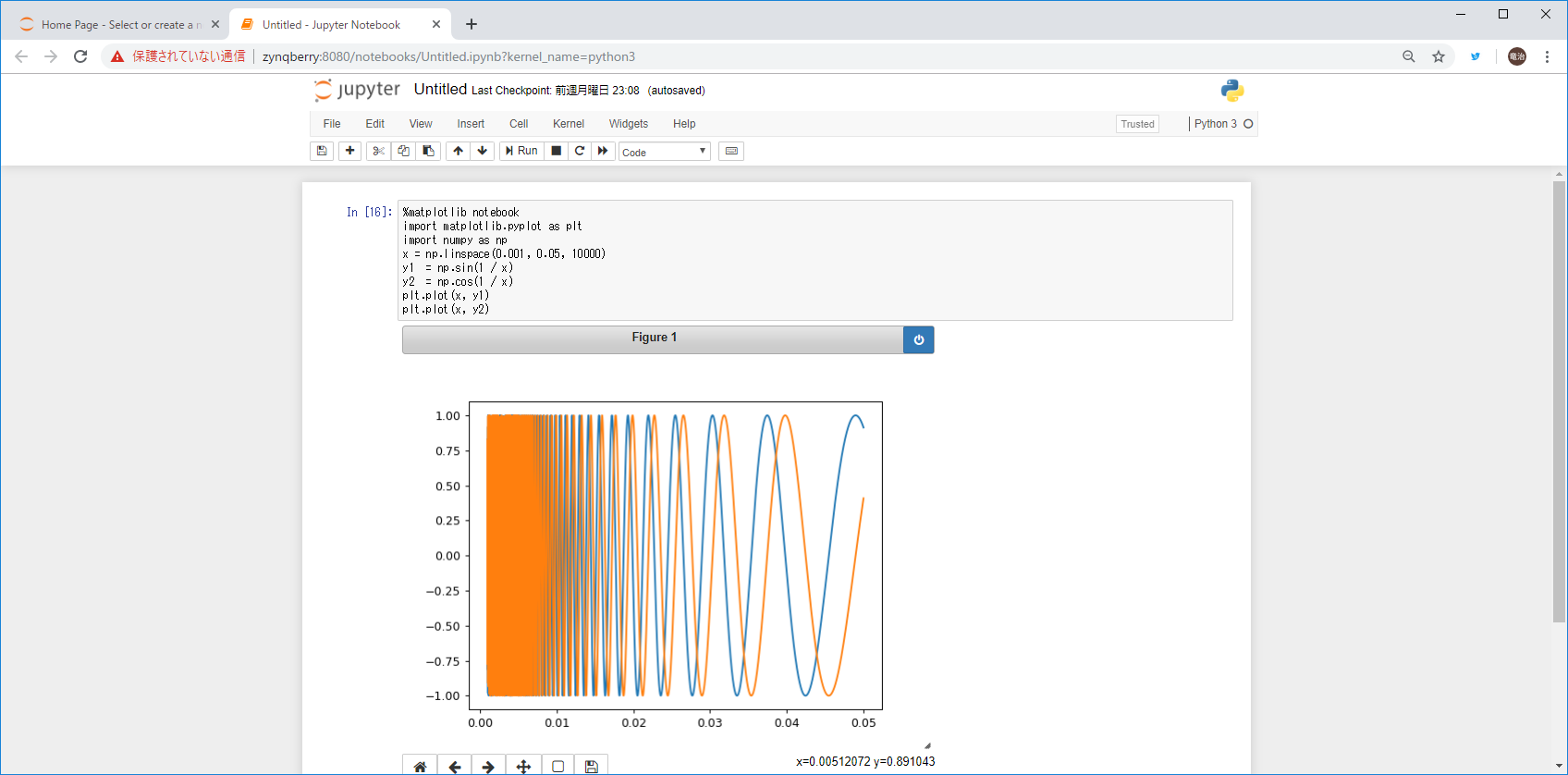
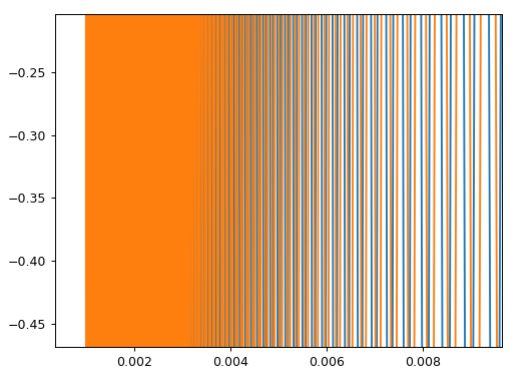
Jupyter notebookなので、グラフの一部を拡大したり、回転したりすることもできます。
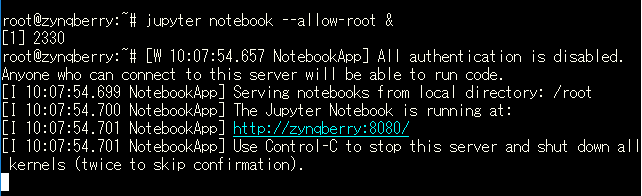
Jypyterを起動するには、
$ jupyter notebook --allow-root &
と入力し、コンソールに表示された http://zynqberry:8080/ をクリックします。
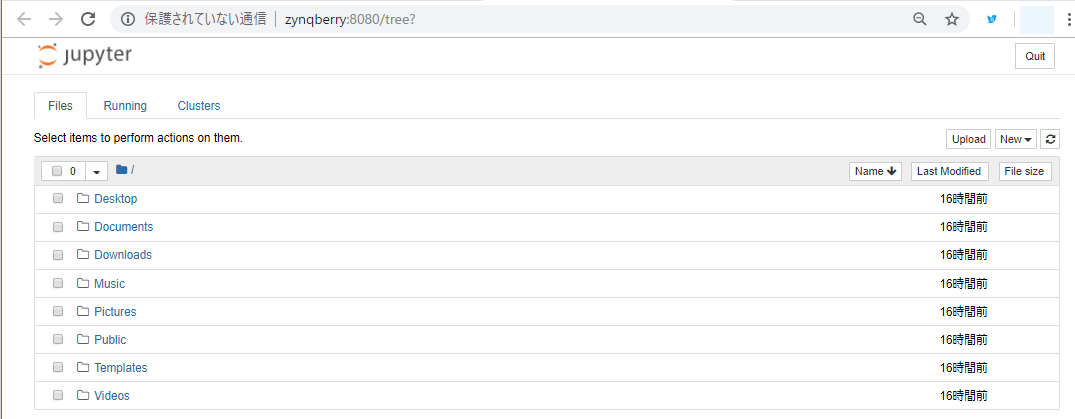
Jupyterのファイル一覧が表示されるので、New→Python3と操作します。
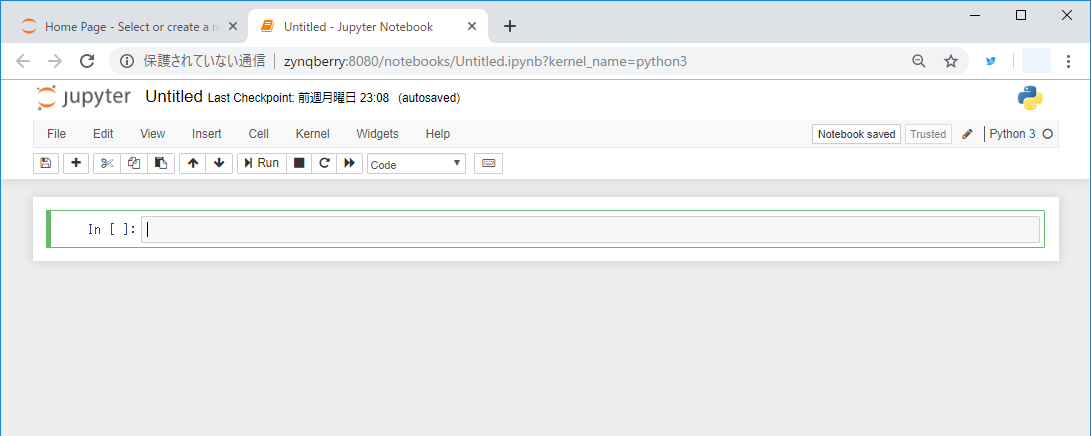
JupyterのPython入力画面が開くので、ここにコードを入力して実行してください。
まとめ
フル機能を搭載したこのUbuntu18を利用することで、Zynqberryを「カスタマイズ可能な計測・制御プラットフォーム」として利用しやすくなります。
Ubuntu18で快適なZYNQ生活をご堪能ください。